27 Lug
Aggiornato il 15 settembre 2026. Dal 9 settembre Google ha dismesso il developer token: il livello di accesso alle API appartiene ora al progetto Google Cloud e non serve più un account amministratore (MCC). La guida segue la nuova procedura.
Gli assistenti AI hanno smesso di essere semplici generatori di testo. Con il Model Context Protocol (MCP) possono collegarsi direttamente alle fonti di dati operative e interrogarle. Per chi lavora nell’advertising questo apre una possibilità concreta: analizzare i dati delle campagne in linguaggio naturale, all’interno di un unico ambiente, riducendo il tempo che separa una domanda dalla risposta utile.
Google ha rilasciato un server MCP ufficiale per Google Ads. In questa guida vediamo, passo dopo passo, come collegare Google Ads a Claude Code: le attività propedeutiche da preparare, l’installazione, l’autenticazione e le configurazioni corrette. Lungo il percorso anticipo anche le difficoltà più comuni del setup, dai permessi al livello di accesso alle API, così da evitartele in partenza.
Cos’è l’MCP di Google Ads e a cosa serve
MCP è lo standard aperto con cui un assistente AI si collega a una fonte esterna e ne utilizza gli strumenti. Il server MCP ufficiale di Google Ads (repository googleads/google-ads-mcp) espone a Claude tre strumenti: l’elenco degli account accessibili, la lettura dei metadati delle risorse e l’esecuzione di query GAQL, il linguaggio di interrogazione della piattaforma.
Va chiarito subito un aspetto sostanziale: il server ufficiale è di sola lettura. Non crea né modifica campagne, budget o offerte; né nella versione attuale né nella roadmap pubblica. Esistono implementazioni non ufficiali sviluppate dalla community che aggiungono operazioni di scrittura, ma il server mantenuto da Google resta circoscritto alla consultazione. Per un flusso di analisi e reportistica è esattamente il perimetro utile: si interrogano i dati senza alcun rischio di modifiche sugli account in produzione.
Il vantaggio pratico è la centralizzazione. Una sola configurazione dà accesso in linguaggio naturale ai dati di tutti gli account su cui si ha visibilità, richiamando di volta in volta l’ID del cliente.
Collegare Google Ads a Claude comporta dei costi?
La creazione e il mantenimento di un progetto Google Cloud non hanno costi. Il modello è pay-as-you-go: si paga solo per le risorse effettivamente consumate oltre le soglie del piano gratuito, e un’integrazione come questa non ne consuma. Sono gratuiti anche la generazione delle credenziali OAuth, il livello di accesso Explorer e le chiamate all’API di Google Ads: superato il limite giornaliero di operazioni, l’API restituisce un errore, non un addebito.
L’unica voce che potrebbe generare un addebito è l’hosting del server su servizi di calcolo come Cloud Run o Compute Engine, scelta utile solo se si vuole tenerlo online in modo permanente. Eseguendo il server in locale insieme a Claude Code, lo scenario di questa guida, non si utilizzano risorse di Google e non si paga nulla. Il budget delle campagne, va da sé, è una spesa separata che non transita dalla fatturazione di Google Cloud.
Un progetto Google Cloud unico o uno per cliente?
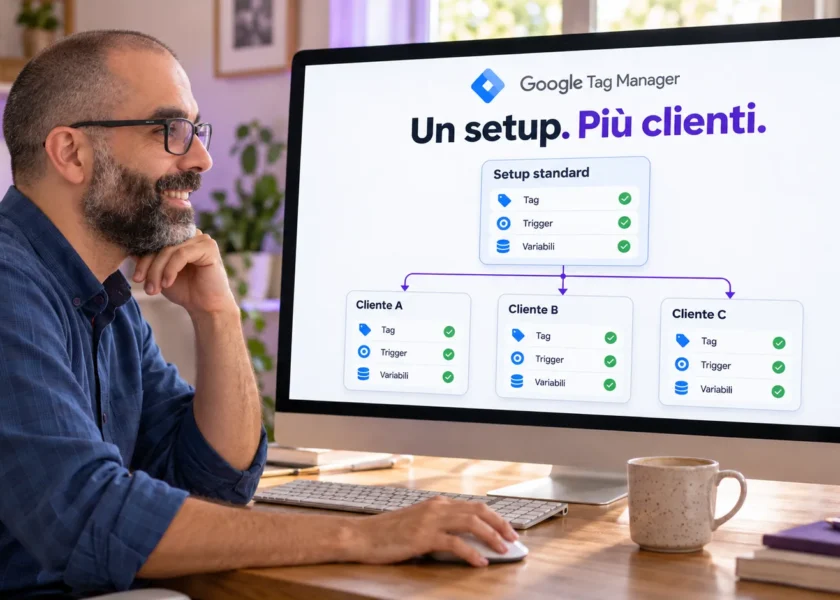
Per chi gestisce più clienti la configurazione consigliata è un unico progetto Google Cloud. Si imposta la schermata di consenso OAuth una sola volta, si gestisce un solo set di credenziali e si monitorano quote e chiamate da un’unica dashboard. Il funzionamento è lineare: si autentica il proprio account, quello con visibilità sui vari account pubblicitari, e da lì si interroga ciascun cliente passando il rispettivo customer_id, senza intervenire sull’infrastruttura.
L’elemento da tenere sotto controllo con un progetto unico sono le quote API: le chiamate di tutti i clienti si sommano sullo stesso progetto. È un limite gestibile e, se necessario, si amplia richiedendo un livello di accesso superiore dalla Console Google Cloud. Progetti separati hanno senso solo di fronte a clienti che impongono un isolamento rigoroso dei dati.
Le attività propedeutiche: cosa preparare prima di installare
Qui si concentra la maggior parte del lavoro, ed è la parte che le guide più sbrigative tendono a saltare. Sono le attività che spettano a te, all’interno dei pannelli di Google, e vanno completate prima di procedere:
- un progetto Google Cloud con la Google Ads API abilitata (da API e servizi › Libreria)
- il livello di accesso Explorer per quel progetto, richiesto dalla pagina Panoramica delle Google Ads API
- un client OAuth di tipo “App desktop” creato nel progetto, con il relativo file JSON
- la schermata di consenso OAuth pubblicata in produzione
- un account Google con accesso agli account pubblicitari da consultare, diretto o tramite un account amministratore (MCC)
Questa è, di fatto, l’unica parte che richiede il tuo intervento diretto. L’installazione degli strumenti a riga di comando, i comandi e la registrazione del server sono operazioni che Claude Code esegue in autonomia: una volta che gli fornisci queste informazioni e concedi le autorizzazioni quando richieste, non devi digitare nulla né avere competenze da sviluppatore. I comandi che seguono sono riportati per trasparenza, così che tu sappia esattamente cosa accade.
Il livello di accesso alle API del progetto Google Cloud
Dal 9 settembre 2026 Google ha dismesso il developer token: il livello di accesso alle API appartiene ora al progetto Google Cloud che possiede il client OAuth. Le conseguenze pratiche sono due: non serve più un account amministratore per usare l’API, e l’accesso si gestisce dalla Console Google Cloud invece che dal Centro API di Google Ads.
Appena abiliti la Google Ads API, il progetto riceve l’accesso di test, che consente chiamate solo verso account di prova. Per leggere i dati reali dei clienti serve almeno l’accesso Explorer, che si richiede in pochi passaggi:
- apri la pagina Panoramica delle Google Ads API del tuo progetto
- verifica che il livello attuale sia Test ed espandi la sezione per aggiornare il livello di accesso
- controlla che il livello successivo indicato sia Explorer e invia la richiesta
La revisione è automatica e, nella maggior parte dei casi, si conclude con l’upgrade. Explorer consente fino a 2.880 operazioni al giorno sugli account di produzione, un margine che Google stessa considera sufficiente per iniziare e per le automazioni di base. Restano escluse la pianificazione delle keyword, la creazione di account, la gestione degli utenti e la fatturazione: per queste funzioni serve l’accesso di base, che oggi richiede la verifica del brand del progetto.
Collegare gli account dei clienti a un MCC
L’MCP legge tutti gli account pubblicitari a cui ha accesso l’account Google con cui ti autentichi: se hai già un accesso diretto agli account dei clienti, questo passaggio non serve. Se ne gestisci molti, conviene raccoglierli sotto un account amministratore (MCC). Si crea gratis in pochi minuti dalla pagina Google Ads Manager Accounts, con Crea un account amministratore, indicando nome, fuso orario e valuta. Il collegamento è poi a due mani: si invia la richiesta dal manager e la si accetta dal cliente.
- Prendi nota dei Customer ID a 10 cifre degli account da collegare.
- Nel tuo MCC vai su Account, clicca il pulsante +, scegli Collega account esistente, incolla gli ID (anche più di uno, uno per riga) e invia la richiesta.
- Entra nell’account del cliente, vai su Amministrazione › Accesso e sicurezza › Gestori, individua la richiesta in sospeso e clicca Accetta.
Verifica il livello di accesso del progetto
Prima di installare, controlla nella pagina Panoramica delle Google Ads API che il progetto risulti almeno Explorer. Se è ancora al livello Test, le query sugli account reali non restituiscono dati: si fermano con un errore di autorizzazione che segnala il progetto come non approvato per la produzione. In quel caso basta completare la richiesta descritta sopra.
Installazione: gcloud, pipx e il server ufficiale
Servono due strumenti a riga di comando: gcloud (Google Cloud SDK) per l’autenticazione e pipx per eseguire il server. Claude li installa da sé, con il gestore di pacchetti del tuo sistema operativo, senza che tu debba intervenire.
Su macOS, con Homebrew:
brew install --cask google-cloud-sdk
brew install pipx
Su Windows, con winget (il gestore di pacchetti integrato in Windows 10 e 11):
winget install --id Google.CloudSDK -e
winget install --id Python.Python.3.13 -e   # solo se Python non è già installato
py -m pip install --user pipx
py -m pipx ensurepath
Il server ufficiale si trova nel repository googleads/google-ads-mcp e si esegue con pipx (il comando è identico sui due sistemi):
pipx run --spec git+https://github.com/googleads/google-ads-mcp.git google-ads-mcpAlla prima esecuzione pipx scarica e prepara i componenti necessari: è normale che il primo avvio richieda qualche minuto.
Autenticazione: le due configurazioni da impostare correttamente
L’autenticazione avviene tramite Application Default Credentials (ADC). Due configurazioni vanno impostate fin dall’inizio, perché sono la causa più comune di blocchi durante il setup.
Prima: un client OAuth proprio. Lo scope di Google Ads (adwords) non è utilizzabile con il client OAuth predefinito di gcloud. Occorre quindi creare un proprio Client OAuth di tipo “App desktop” nel progetto Google Cloud (API e servizi › Credenziali › Crea credenziali › ID client OAuth) e scaricarne il file JSON.
Seconda: la schermata di consenso in produzione. Prima di autenticarti, porta la schermata di consenso OAuth in stato “In produzione” (Schermata consenso OAuth › Pubblico › Pubblica app). Se resta in modalità “Test”, l’autenticazione viene rifiutata con un errore access_denied e, anche quando funziona, il refresh token scade dopo 7 giorni; in produzione resta valido stabilmente. Per un uso personale comparirà un avviso di “app non verificata”, del tutto normale: si prosegue e si autorizza.
A questo punto Claude esegue il login, indicando il tuo file JSON e gli scope necessari:
gcloud auth application-default login \
  --client-id-file=/percorso/al/tuo/client_secret.json \
  --scopes=https://www.googleapis.com/auth/adwords,https://www.googleapis.com/auth/cloud-platform
Il browser si apre e a te resta da autorizzare l’accesso; le credenziali vengono poi salvate in locale, refresh token incluso.
Aggiungere il server a Claude Code
Con le credenziali pronte, Claude registra il server. Conviene indicare il percorso assoluto di pipx, così l’estensione lo individua a prescindere dalla configurazione dell’ambiente (nell’esempio è quello di macOS; su Windows il percorso è diverso, ma è un dettaglio che Claude risolve da sé):
claude mcp add google-ads-mcp -s user \
  -e GOOGLE_PROJECT_ID=IL_TUO_PROJECT_ID \
  -- /opt/homebrew/bin/pipx run --spec git+https://github.com/googleads/google-ads-mcp.git google-ads-mcp
Lo scope user rende il server disponibile in tutti i progetti, non solo in una cartella. Il developer token non va più indicato. Se hai configurato il server prima del 9 settembre 2026 passandolo, l’integrazione continua a funzionare perché oggi Google lo ignora. Conviene però toglierlo prima delle versioni dell’API previste per il primo semestre 2027, che non lo accetteranno più.
Ricarica la sessione per vedere il server
I server MCP vengono caricati all’avvio della sessione. Dopo aver aggiunto il server, apri una nuova sessione di Claude Code (o ricarica la finestra): solo allora i suoi strumenti diventano disponibili. Con il comando /mcp verifichi che google-ads-mcp compaia tra i server connessi.
Cosa permette di fare (e cosa no)
Una volta connesso, l’MCP risponde a richieste analitiche formulate in linguaggio naturale: per esempio confrontare il costo per conversione delle campagne attive di un account e isolare quelle che si discostano dalla media, oppure ricostruire l’andamento di impression, CTR e conversioni per canale nell’ultimo periodo. La query GAQL viene generata ed eseguita dal server, e la risposta arriva già ordinata e leggibile.
Il perimetro resta quello della sola lettura: si interrogano account, metadati e metriche, ma non si creano né si modificano campagne, budget o annunci. Per l’analisi e la reportistica è sufficiente; la gestione operativa rimane separata.
Collegare Google Ads a Claude tramite l’MCP ufficiale non è un’operazione complessa: il codice da eseguire è minimo.
A fare la differenza sono le attività propedeutiche (il progetto Google Cloud con il livello di accesso Explorer, il client OAuth proprio e la pubblicazione della schermata di consenso) e la conoscenza anticipata dei punti in cui il setup può inceppare.
Una volta impostato, offre un accesso rapido e conversazionale ai dati di tutti i clienti da un’unica configurazione.