Google Ads MCP: come collegare Google Ads a Claude Code
Gli assistenti AI hanno smesso di essere semplici generatori di testo. Con il Model Context Protocol (MCP) possono collegarsi direttamente alle fonti di dati operative e interrogarle. Per chi lavora nell’advertising questo apre una possibilità concreta: analizzare i dati delle campagne in linguaggio naturale, all’interno di un unico ambiente, riducendo il tempo che separa una domanda dalla risposta utile.
Google ha rilasciato un server MCP ufficiale per Google Ads. In questa guida vediamo, passo dopo passo, come collegare Google Ads a Claude Code: le attività propedeutiche da preparare, l’installazione, l’autenticazione e le configurazioni corrette. Lungo il percorso anticipo anche le difficoltà più comuni del setup, dai permessi al token di sviluppo, così da evitartele in partenza.
Cos’è l’MCP di Google Ads e a cosa serve
MCP è lo standard aperto con cui un assistente AI si collega a una fonte esterna e ne utilizza gli strumenti. Il server MCP ufficiale di Google Ads (repository googleads/google-ads-mcp) espone a Claude tre strumenti: l’elenco degli account accessibili, la lettura dei metadati delle risorse e l’esecuzione di query GAQL, il linguaggio di interrogazione della piattaforma.
Va chiarito subito un aspetto sostanziale: il server ufficiale è di sola lettura. Non crea né modifica campagne, budget o offerte; né nella versione attuale né nella roadmap pubblica. Esistono implementazioni non ufficiali sviluppate dalla community che aggiungono operazioni di scrittura, ma il server mantenuto da Google resta circoscritto alla consultazione. Per un flusso di analisi e reportistica è esattamente il perimetro utile: si interrogano i dati senza alcun rischio di modifiche sugli account in produzione.
Il vantaggio pratico è la centralizzazione. Una sola configurazione dà accesso in linguaggio naturale ai dati di tutti gli account su cui si ha visibilità, richiamando di volta in volta l’ID del cliente.
Collegare Google Ads a Claude comporta dei costi?
La creazione e il mantenimento di un progetto Google Cloud non hanno costi. Il modello è pay-as-you-go: si paga solo per le risorse effettivamente consumate oltre le soglie del piano gratuito, e un’integrazione come questa non ne consuma. Sono gratuiti anche la generazione delle credenziali OAuth e le chiamate all’API di Google Ads.
L’unica voce che potrebbe generare un addebito è l’hosting del server su servizi di calcolo come Cloud Run o Compute Engine, scelta utile solo se si vuole tenerlo online in modo permanente. Eseguendo il server in locale insieme a Claude Code, lo scenario di questa guida, non si utilizzano risorse di Google e non si paga nulla. Il budget delle campagne, va da sé, è una spesa separata che non transita dalla fatturazione di Google Cloud.
Un progetto Google Cloud unico o uno per cliente?
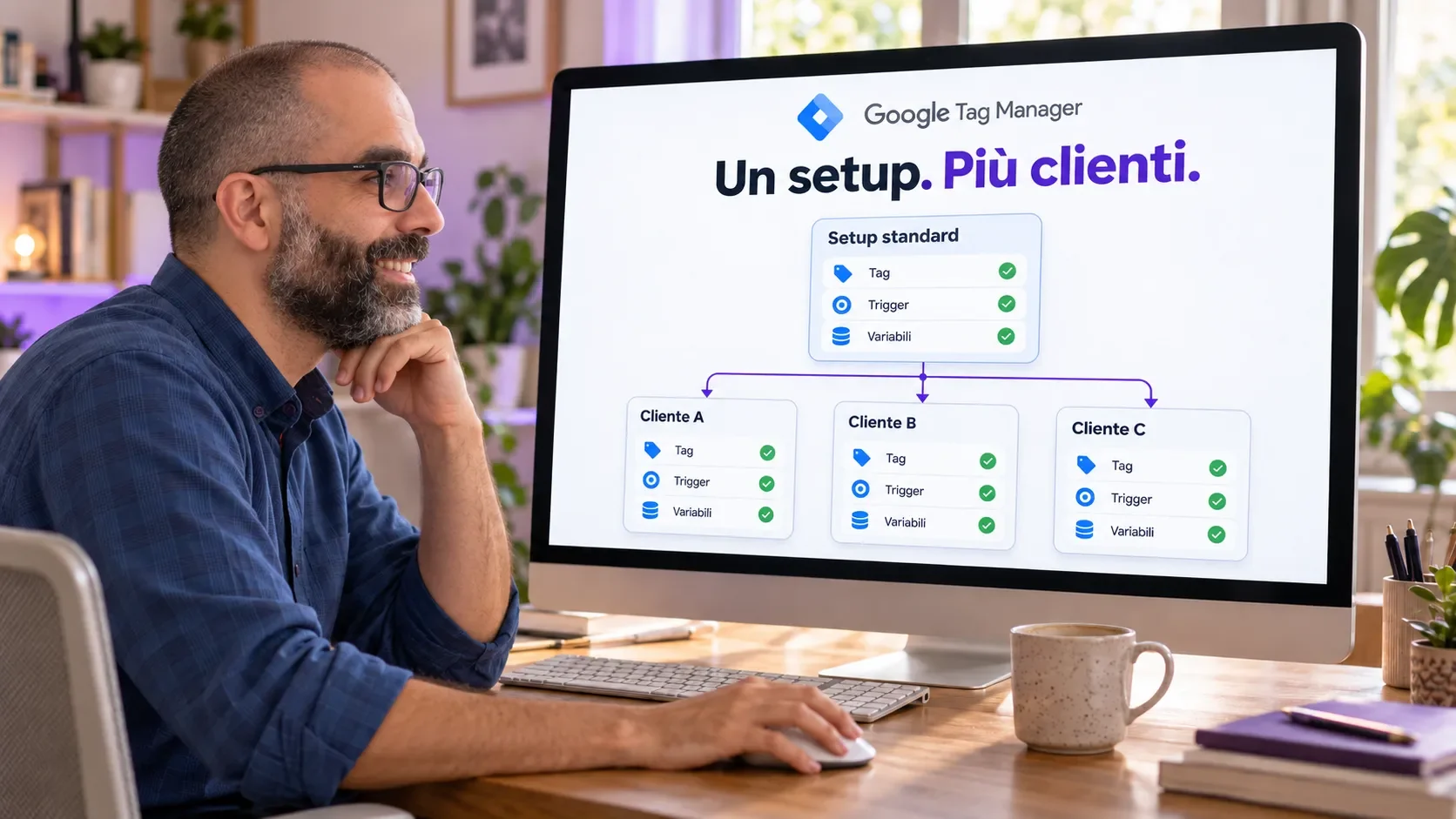
Per chi gestisce più clienti la configurazione consigliata è un unico progetto Google Cloud. Si imposta la schermata di consenso OAuth una sola volta, si gestisce un solo set di credenziali e si monitorano quote e chiamate da un’unica dashboard. Il funzionamento è lineare: si autentica il proprio account — quello con visibilità sui vari account pubblicitari — e da lì si interroga ciascun cliente passando il rispettivo customer_id, senza intervenire sull’infrastruttura.
L’elemento da tenere sotto controllo con un progetto unico sono le quote API: le chiamate di tutti i clienti si sommano sullo stesso progetto. È un limite gestibile e, se necessario, si amplia richiedendo a Google un livello di accesso superiore. Progetti separati hanno senso solo di fronte a clienti che impongono un isolamento rigoroso dei dati.
Le attività propedeutiche: cosa preparare prima di installare
- un account amministratore Google Ads (MCC), necessario per ottenere il developer token
- il developer token con il giusto livello di accesso, dal Centro API dell’MCC
- un progetto Google Cloud con la Google Ads API abilitata (da API e servizi › Libreria)
- un client OAuth di tipo “App desktop” creato nel progetto, con il relativo file JSON
- la schermata di consenso OAuth pubblicata in produzione
- vai sulla pagina Google Ads Manager Accounts e clicca su Crea un account amministratore
- compila i dati base (nome, fuso orario, valuta): ottieni un pannello MCC con un ID univoco
- entra in Amministrazione › Centro API: qui trovi il tuo developer token
Collegare gli account dei clienti al tuo MCC
- Prendi nota dei Customer ID a 10 cifre degli account da collegare.
- Nel tuo MCC vai su Account, clicca il pulsante +, scegli Collega account esistente, incolla gli ID (anche più di uno, uno per riga) e invia la richiesta.
- Entra nell’account del cliente, vai su Amministrazione › Accesso e sicurezza › Gestori, individua la richiesta in sospeso e clicca Accetta.
Verifica il livello di accesso del token
brew install --cask google-cloud-sdk
brew install pipx
Su Windows, con winget (il gestore di pacchetti integrato in Windows 10 e 11):
winget install --id Google.CloudSDK -e
winget install --id Python.Python.3.13 -e # solo se Python non è già installato
py -m pip install --user pipx
py -m pipx ensurepathIl server ufficiale si trova nel repository googleads/google-ads-mcp e si esegue con pipx (il comando è identico sui due sistemi):
pipx run --spec git+https://github.com/googleads/google-ads-mcp.git google-ads-mcpAlla prima esecuzione pipx scarica e prepara i componenti necessari: è normale che il primo avvio richieda qualche minuto.
Autenticazione: le due configurazioni da impostare correttamente
gcloud auth application-default login \
--client-id-file=/percorso/al/tuo/client_secret.json \
--scopes=https://www.googleapis.com/auth/adwords,https://www.googleapis.com/auth/cloud-platformclaude mcp add google-ads-mcp -s user \
-e GOOGLE_PROJECT_ID=IL_TUO_PROJECT_ID \
-e GOOGLE_ADS_DEVELOPER_TOKEN=IL_TUO_DEVELOPER_TOKEN \
-- /opt/homebrew/bin/pipx run --spec git+https://github.com/googleads/google-ads-mcp.git google-ads-mcpRicarica la sessione per vedere il server
Cosa permette di fare (e cosa no)